

Vous devez avoir un abonnement Enterprise pour gérer les certificats dans votre domaine personnalisé. Pour en savoir plus, lisez Tarification et connexion Auth0.
- Avoir plus de contrôle sur vos certificats (comme le choix de votre propre autorité de certification ou l’expiration des certificats).
- Activer une surveillance supplémentaire de vos appels API vers Auth0.
Votre proxy vers Auth0 doit utiliser TLS (SSL) version 1.2 ou ultérieure.
Indiquez votre nom de domaine à Auth0
- Accédez à Dashboard > Settings (Configurations) > Custom Domains (Domaines personnalisés) ou Dashboard > Branding (Image de marque) > Custom Domains (Domaines personnalisés). Saisissez votre domaine personnalisé dans la zone prévue à cet effet et sélectionnez Self-managed Certificates (Certificats autogérés) dans le menu déroulant.
- Cliquez sur Add Domain (Ajouter un domaine). Vous ne pouvez ajouter qu’un seul domaine par locataire, même si le bouton Add Domain (Ajouter un domaine) est toujours affiché après l’ajout d’un domaine.
Vérifier la propriété
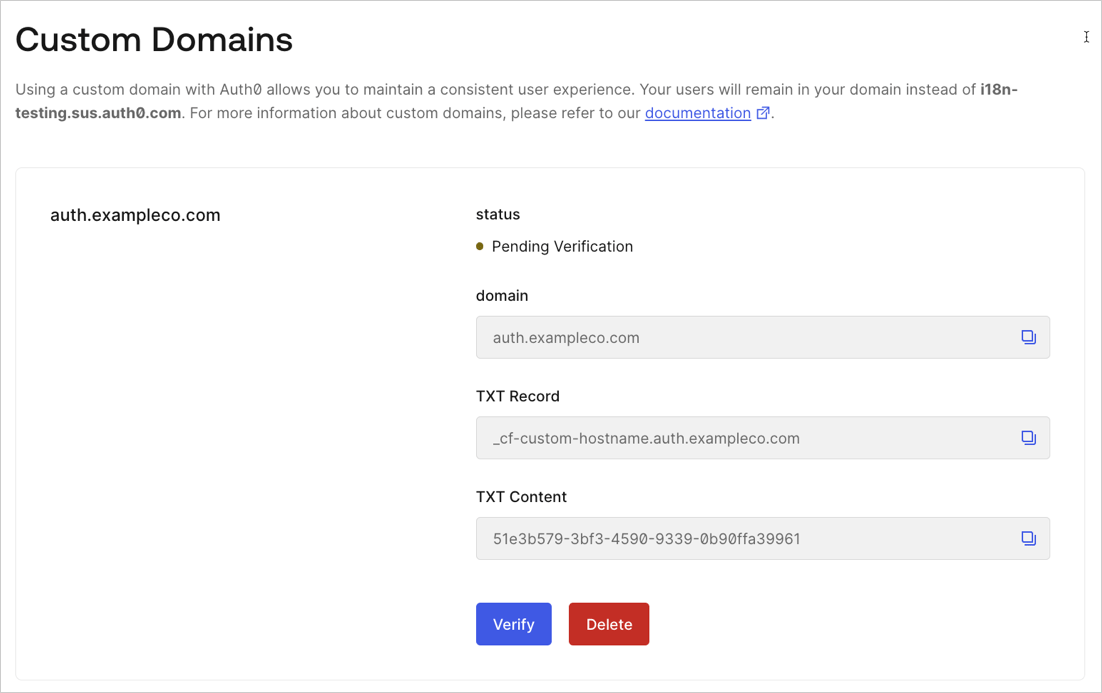
Avant de pouvoir utiliser le domaine avec Auth0, vous devez vérifier que vous en êtes le propriétaire.-
Rendez-vous à Tableau de bord > Image de marque > Domaines personnalisés.
-
Ajoutez les informations de vérification TXT à l’enregistrement DNS de votre domaine.
Ces étapes peuvent varier en fonction de votre hébergeur de domaine.
- Gardez la page de domaine personnalisé Auth0 ouverte dans votre navigateur afin de pouvoir copier les valeurs.
- Connectez-vous à votre service de gestion de domaine.
- Créez un nouvel enregistrement et enregistrez-le avec ces paramètres | Paramètre | Valeur | | --- | --- | | Type d’enregistrement | TXT | | Nom | Copiez et collez la valeur de l’enregistrement TXT de votre domaine depuis Auth0. | | Time to Live (TTL) | Utiliser la valeur par défaut. | | Valeur | Copiez et collez la valeur du contenu TXT de votre domaine depuis Auth0. | :
-
Cliquez sur Vérify (Vérifier) pour continuer.
En fonction de vos paramètres DNS, il peut s’écouler quelques minutes avant qu’Auth0 puisse vérifier votre domaine.
Si Auth0 a vérifié avec succès votre nom de domaine, une fenêtre de confirmation s’affiche. Enregistrez les informations fournies dans cette fenêtre, en particulier la valeurcname-api-key, puisque c’est la seule fois que vous verrez cette valeur.Le processus de vérification est terminé et votre domaine personnalisé devrait être prêt à être utilisé dans un délai de 1 à 2 minutes. Si vous ne parvenez pas à terminer le processus de vérification dans un délai de trois jours, répétez ces étapes.Pour des raisons de sécurité, cette valeur est hachée lorsqu’elle est stockée, de sorte qu’elle ne peut pas être récupérée. Si vous ne parvenez pas à capturercname-api-keyà ce stade, vous devrez recréer les domaines personnalisés.
Configurer le serveur mandataire inverse
Le serveur mandataire inverse récupère des ressources au nom de votre application à partir d’un ou de plusieurs serveurs. Ces ressources sont ensuite renvoyées à l’application, donnant l’impression qu’elles proviennent du serveur mandataire lui-même. Vous pouvez utiliser un service tel que Cloudflare, Azure CDN, Google Cloud Platform, ou AWS Cloudfront et configurer les paramètres de votre domaine personnalisé. Vous ajouterez la nouvelle valeur CNAME à votre DNS pour votre domaine personnalisé, pointant vers le nom de domaine du serveur mandataire inverse pour la distribution.- Après avoir créé les paramètres de serveur mandataire inverse sur votre service, rendez-vous à l’onglet Auth0 Dashboard > Image de marque > Domaines personnalisés.
- Ajoutez un nouvel enregistrement CNAME à votre DNS pour votre domaine personnalisé pointant vers le nom de domaine de service pour votre distribution. Vous pouvez le trouver en cherchant Distribution ID (Identifiant de distribution) dans la configuration de votre serveur mandataire inverse. Une fois ajouté, l’enregistrement CNAME doit être présent à tout moment pour éviter un éventuel problème lors du renouvellement du certificat.
- La manière dont vous configurez le serveur mandataire varie en fonction du service que vous utilisez. Vous devrez probablement configurer les types de paramètres suivants :
Paramètres de distribution
Paramètres d’en-têtes personnalisés d’origine
Paramètres de nom d’hôte d’origine
Pour plus d’informations sur la récupération des détails de votre domaine personnalisé, consultez Obtenir des configurations de domaine personnalisées.
Paramètres du comportement du cache par défaut
Étapes supplémentaires pour les fonctions spécifiques d’Auth0
Il y a des étapes de configuration supplémentaires à suivre en fonction des fonctionnalités Auth0 que vous utilisez. Pour en savoir plus, veuillez consulter Configure Features to Use Custom Domains (Configurer les fonctionnalités pour utiliser les domaines personnalisés). Cloudflare utilise une fonctionnalité appelée CNAME Flattening, qui affecte la vérification Auth0 et le renouvellement des certificats dans la manière dont elle traite les enregistrements DNS. Nous vous recommandons de désactiver CNAME Flattening, sauf en cas d’absolue nécessité. Pour en savoir plus, consultezDocumentation Cloudflare.En savoir plus
- Configurer des fonctionnalités pour utiliser des Domaines personnalisés
- Configurer Google Cloud Platform avec un équilibrage de charge en tant que proxy inverse
- Configurer Cloudflare en tant que proxy inverse
- Configurer AWS CloudFront en tant que proxy inverse
- Configurer CDN en tant que proxy inverse
- Configurer Akamai en tant que proxy inverse.